Gleanアシスタントのセットアップ

このセクションでは、Gleanアシスタントの設定と有効化を行います。Gleanアシスタントは、企業向けのエンタープライズグレードのジェネレーティブAI機能のスイートです。
注意
このステップに進む前に、初期のデータソースのクロールが完了していることを確認してください。これにより、Gleanアシスタントの回答の品質が向上します。
ライセンスが必要です
Gleanアシスタントを続けるには、有効なライセンスが必要です。
Gleanアシスタントについて
Gleanアシスタントは、データアクセス権限を尊重し、組織のデータに基づいて個別の回答を提供する安全なエンタープライズ対応のデジタルワークプレイスアシスタントです。ChatGPTのようなものですが、会社の情報に安全にアクセスできます。
Gleanアシスタントは、セキュアかつ個別に対応した情報を提供することで、職場の体験を向上させることを目的としています。会社のコンテンツ、内部言語、人々、関係を理解することで、公開されているジェネレーティブAIツールよりも関連性の高い正確な情報を提供できます。
Gleanアシスタントの有効化
Gleanアシスタントは現在、早期アクセス版であり、続けるには有効なライセンスが必要です。ワークスペース設定 > セットアップ > アシスタントに移動し、有効化を選択してアクセスを有効にすることができます。
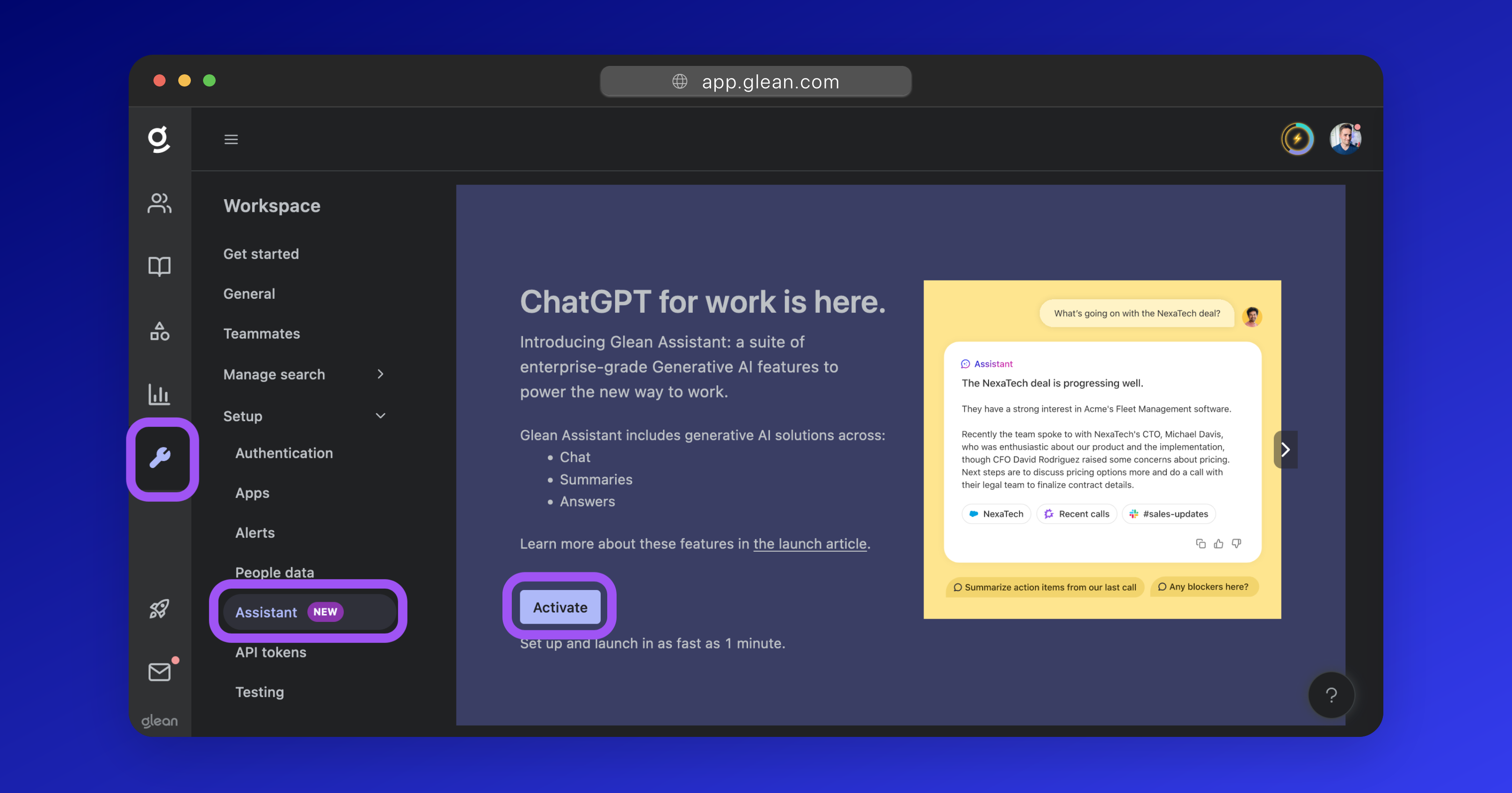
アシスタントがグレーアウトまたは無効ですか?
ワークスペース設定 > セットアップのアシスタントオプションがグレーアウトしている場合、次のいずれかの理由が考えられます:
- People Dataの同期が開始されていない、または
- Gleanアシスタントは現在の時点では有効化できません。
追加のサポートが必要な場合は、Gleanサポートにお問い合わせください。
ユーザーの割り当て
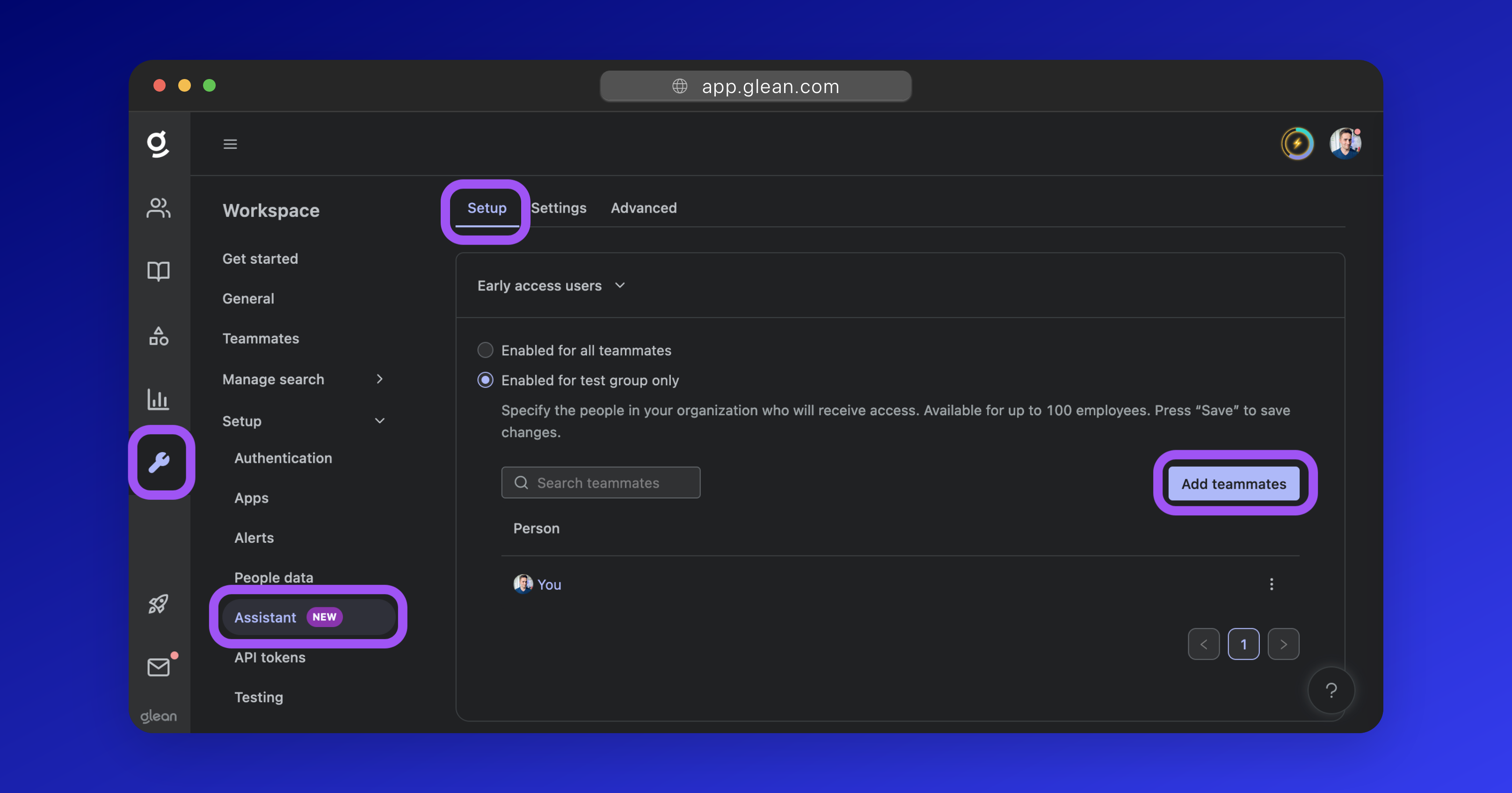
Gleanアシスタントは、組織全体または選択したテストグループのユーザーに対して有効にすることができます。Gleanでは、広範な組織への展開に先立ち、まずテストグループ向けにアシスタントを有効にすることをお勧めしています。
Gleanアシスタントの設定タブのEarly access usersドロップダウンを開き、次のいずれかを選択します:
- すべてのチームメイトに有効
- テストグループのみに有効
テストグループのみに有効を選択し、Gleanアシスタントにアクセス権を持つユーザーを指定するためにAdd teammatesボタンをクリックします。
Gleanアシスタントの有効化
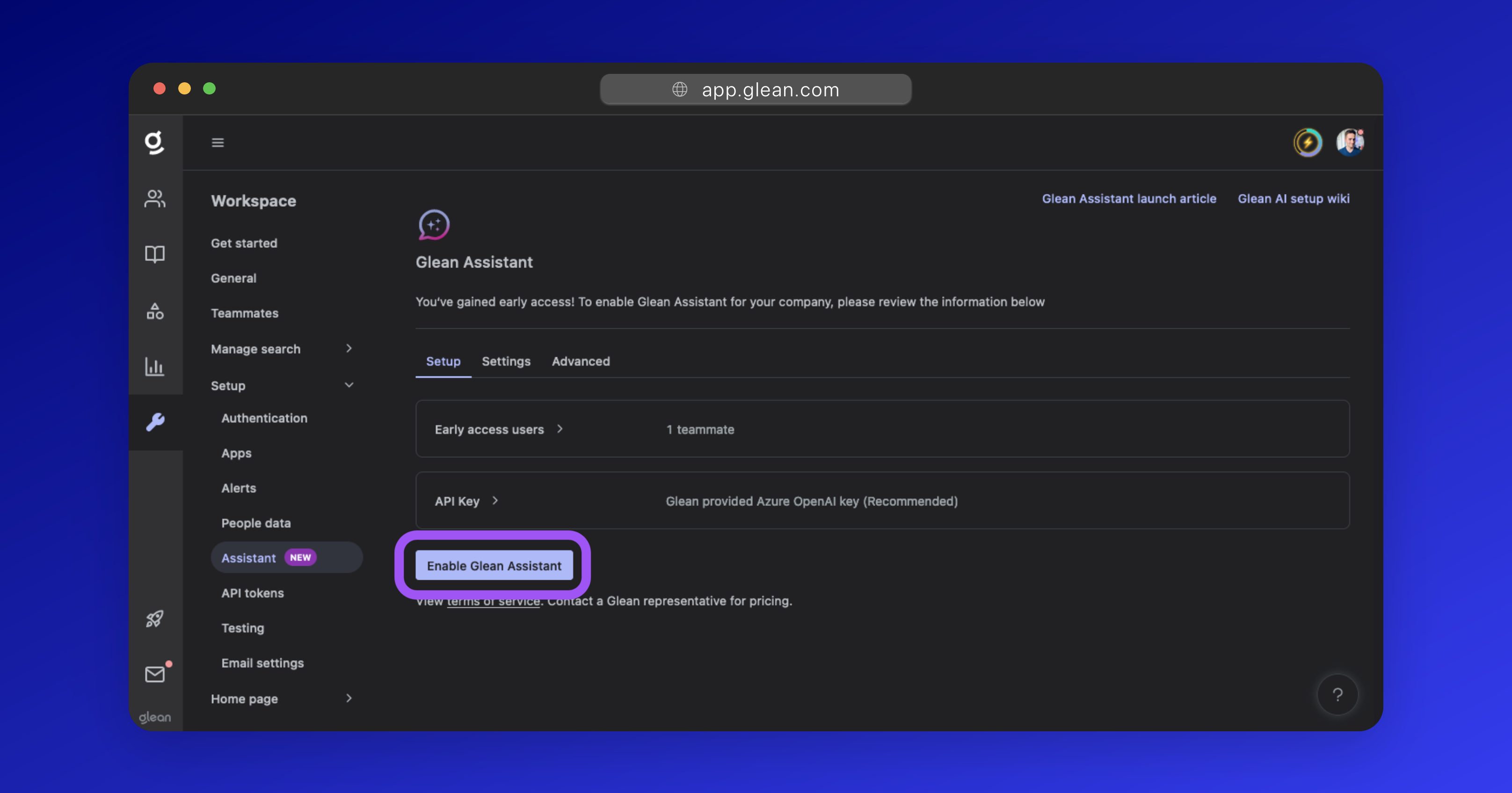
アシスタントを有効にするユーザーを指定したら、Enable Glean Assistantボタンをクリックして、それらのユーザーのためにアシスタントをオンにします。
また、以下の適用可能なオプション手順のいずれかに従って、アシスタントとその動作をカスタマイズすることもできます。
Gleanアシスタントの使用方法
チャット
Gleanチャットは、アシスタントへの専用エントリーポイントであり、Glean UIの左側メニューのメッセージバブルアイコンをクリックするか、ここをクリックしてアクセスできます。
詳細情報:Gleanチャット
AI回答
AI回答は、通常、検索結果のコンテキストで使用され、ユーザーのクエリに基づいてドキュメントの内容に直接回答を提供します。
詳細情報:AI回答
AI要約
GleanアシスタントのAI要約機能は、ドキュメントの簡潔な要約を提供します。この機能は、ドキュメント全体を読むことなく、ドキュメントの内容のクイックな概要を提供することで、生産性を向上させるために設計されています。
要約するには、検索結果の上にカーソルを合わせ、結果の右上に表示される要約ボタンをクリックします。
詳細情報:AI要約
Slackボット
組織がSlackを使用している場合、GleanアシスタントをSlackワークスペース内のボットとして設定し、従業員が質問を投稿すると自動的に回答することができます。
詳細情報:Slackボット
FAQ
Gleanアシスタントに関するよくある質問については、こちらを参照してください。
オプションの設定
Gleanアシスタントのいくつかのオプション設定があります。
独自のAPIキーの使用
Gleanアシスタントのパワーを提供するLarge Language Model(LLM)のAPIキーとしてGleanのAPIキーを使用することを強くお勧めしますが、OpenAIやAzure OpenAIなど、独自のAPIキーを使用することも選択できます。
詳細情報:独自のAPIキーの使用
ユーザーフィードバックの受け取り
ユーザーは、Gleanアシスタントの回答に対して肯定的な(👍)または否定的な(👎)フィードバックを提供することができます。このフィードバックを企業のメールアドレスに送信するように設定することができます。
詳細情報:ユーザーフィードバックの受け取り
除外ルールの設定
Gleanアシスタントのすべてのインターフェースで、特定のコンテンツをLLMに送信しないようにすることができます。
たとえば、ドキュメントを除外すると、ユーザーがドキュメントのコンテンツにアクセスできる場合でも、Gleanアシスタントはそのドキュメントからのデータを使用しません。
詳細情報:除外ルールの設定
カスタムな指示の提供
最大5つのカスタムな指示をGleanアシスタントに提供することで、その動作を企業の要件に合わせて調整することができます。
たとえば:
ユーザーに回答が正確でない可能性があることを念頭に置いてください。
給与に関する質問には回答しないでください。
ドイツ語でのみ回答してください。
詳細情報:カスタムな指示の提供