人データの同期
このセクションでは、従業員ディレクトリをGleanに同期して、安全で正確な検索結果を確保します。Gleanでは、このアイデンティティ情報を「人データ」と呼んでいます。
注意!
Gleanテナントがプロビジョニングされるまで、このステップを完了することはできません。 前のセクションでマジックリンクからSSOに切り替えることができなかった場合は、後でこのステップに戻る必要があります。
人データについて
従業員ディレクトリをGleanに同期することは、セットアッププロセスの重要な一部です。これにより、Gleanは以下のことが可能になります。
- ドキュメントの権限を強制する。
- ロールベースのアクセス制御(RBAC)を適用する。
- より関連性の高い検索結果を提供する。
Tip
前のステップでOIDCを使用してSSOを設定し、ディレクトリがSSOプラットフォーム(Azure AD/Entra ID、Oktaなど)と同じである場合、SSOの設定の一部として人データの同期が既に構成されています。その場合は、それを有効にする必要があります。
人データソースの設定
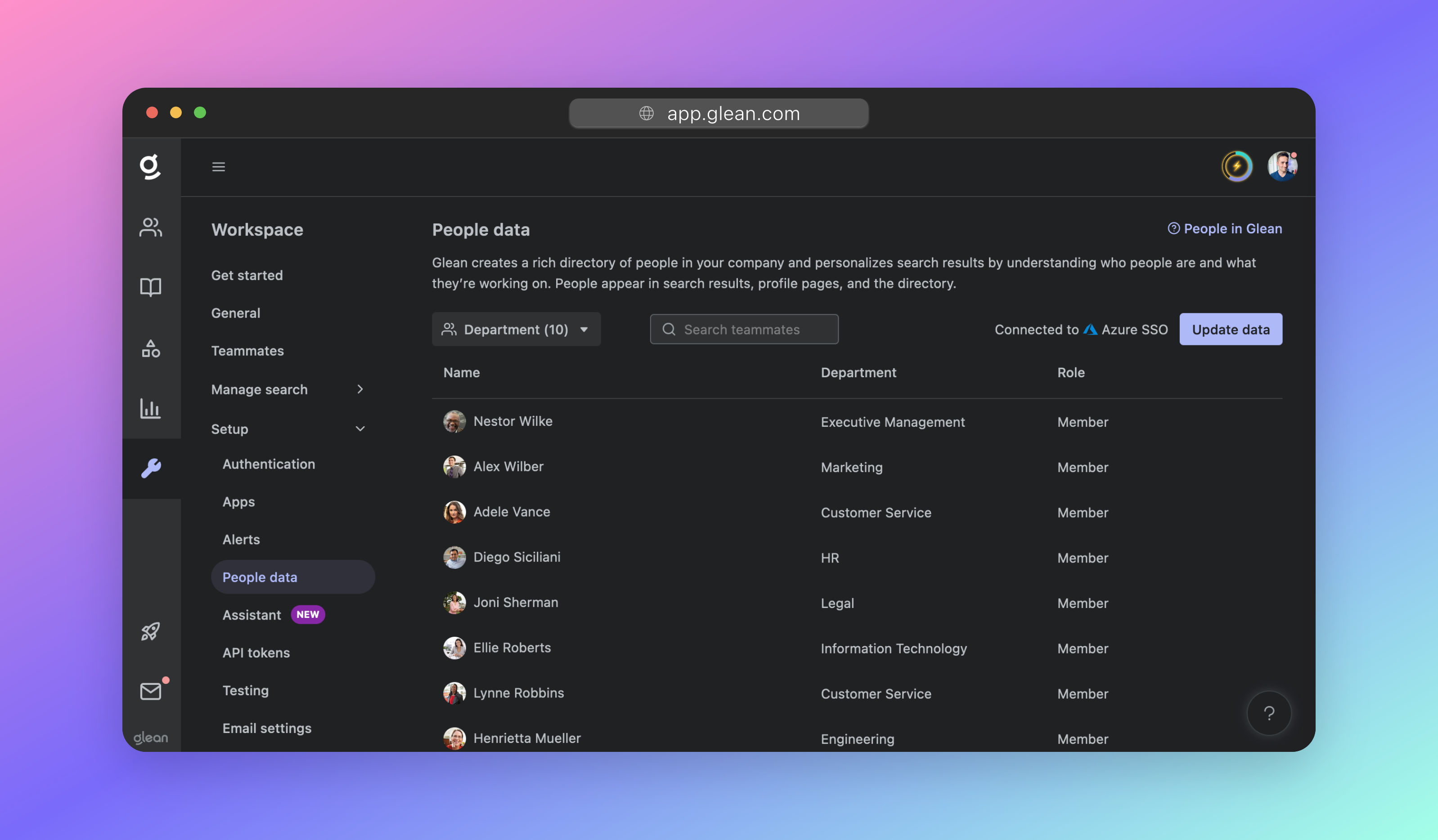
ワークスペースの設定 > セットアップ > 人データ に移動します。
SSOプラットフォームがディレクトリの同期をサポートしている場合、ここに緑色のチェックマークと「同期の準備ができています」というステータスが表示されます。SSOプロバイダのアイコンをクリックして進みます。
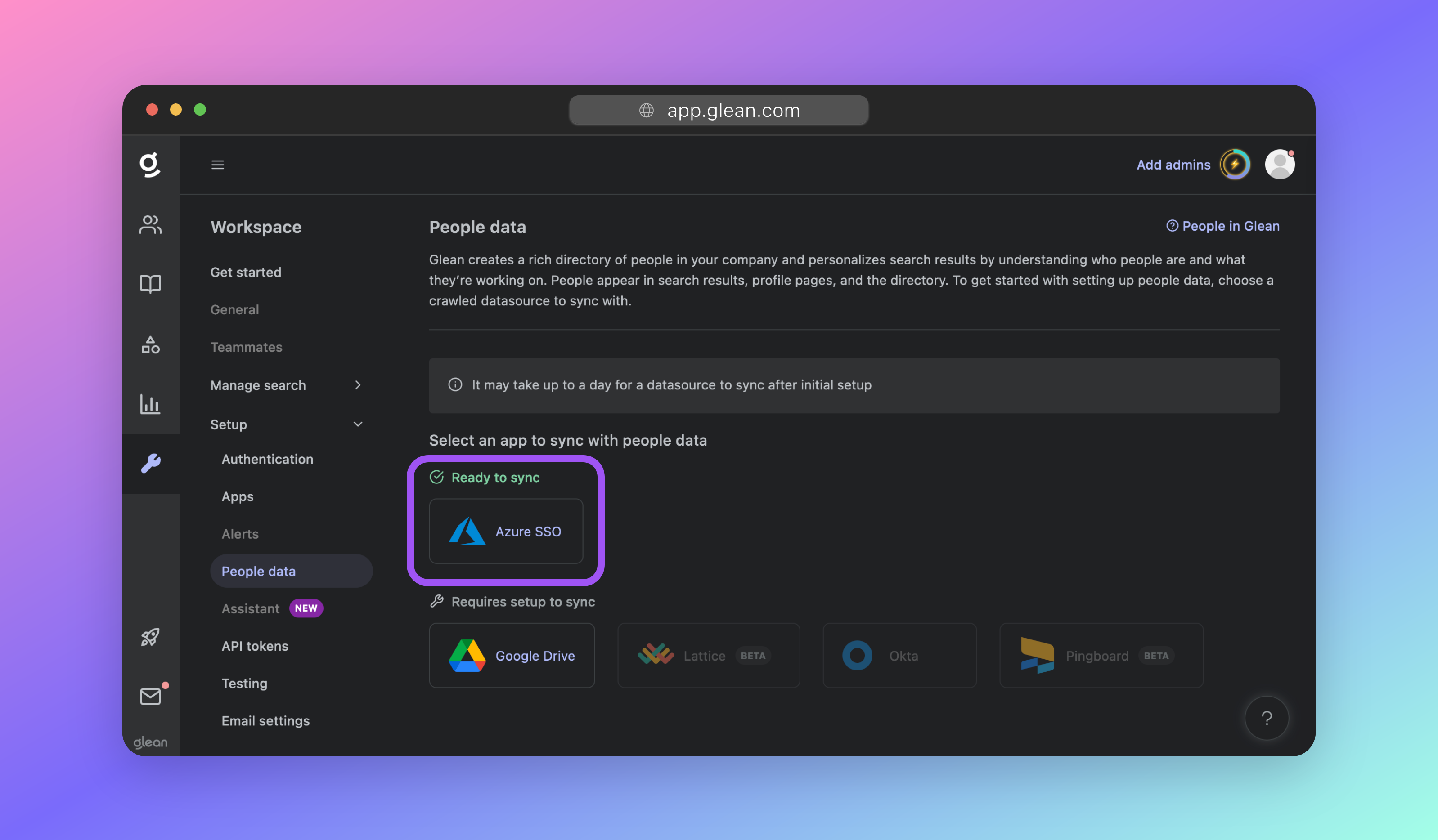
別のソースを設定する場合は、適切なサービスをクリックしてセットアップ手順に従ってください。
SAMLまたはリストされていない人データソースを使用する場合?
CSVを使用してディレクトリデータを手動でGleanにアップロードするか、GleanのIndexing APIを利用してデータをアップロードする必要があります。
一部の場合、GleanはWorkdayやFacebook Workplaceなどの接続されたデータソースから人データを取得することもできます。詳細については、GleanエンジニアまたはGleanサポートにお問い合わせください。
属性マッピング
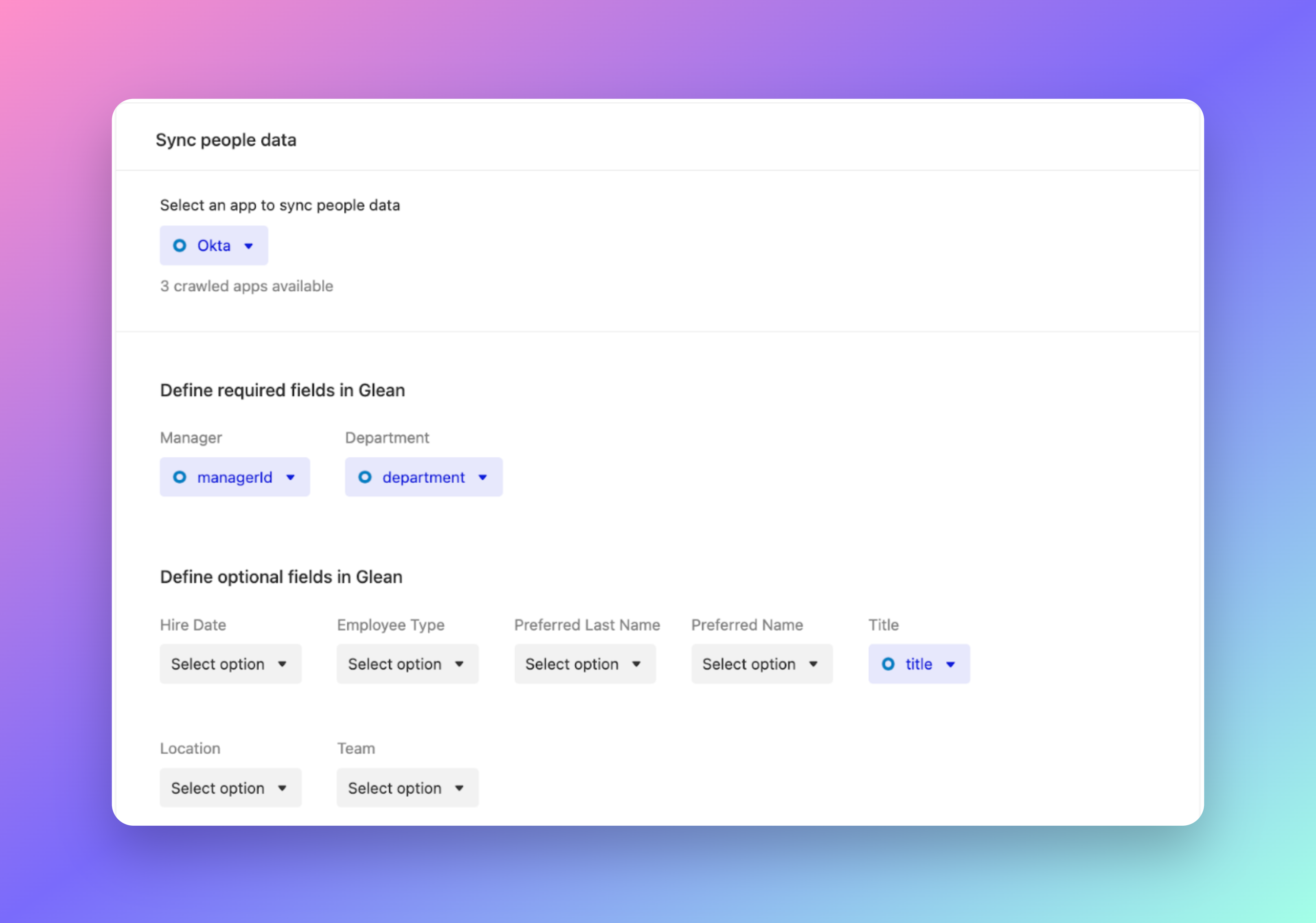
次の画面では、人データソースがサポートしている場合、ディレクトリからGleanの必要なフィールドに属性をマッピングすることができます。これは、ユーザー情報を標準とは異なる方法で保存している場合に便利です。
例えば、ユーザーの場所をマネージャーの場所から推測したい場合、OktaのmanagerLocationというフィールドをGleanのlocation属性にマッピングすることができます。
人データソースがGleanのインターフェースでカスタムマッピングをサポートしていない場合、このオプションは表示されません。設定済みの人データソースでこの機能が表示されない場合は、Gleanサポートにお問い合わせください。
同期の開始
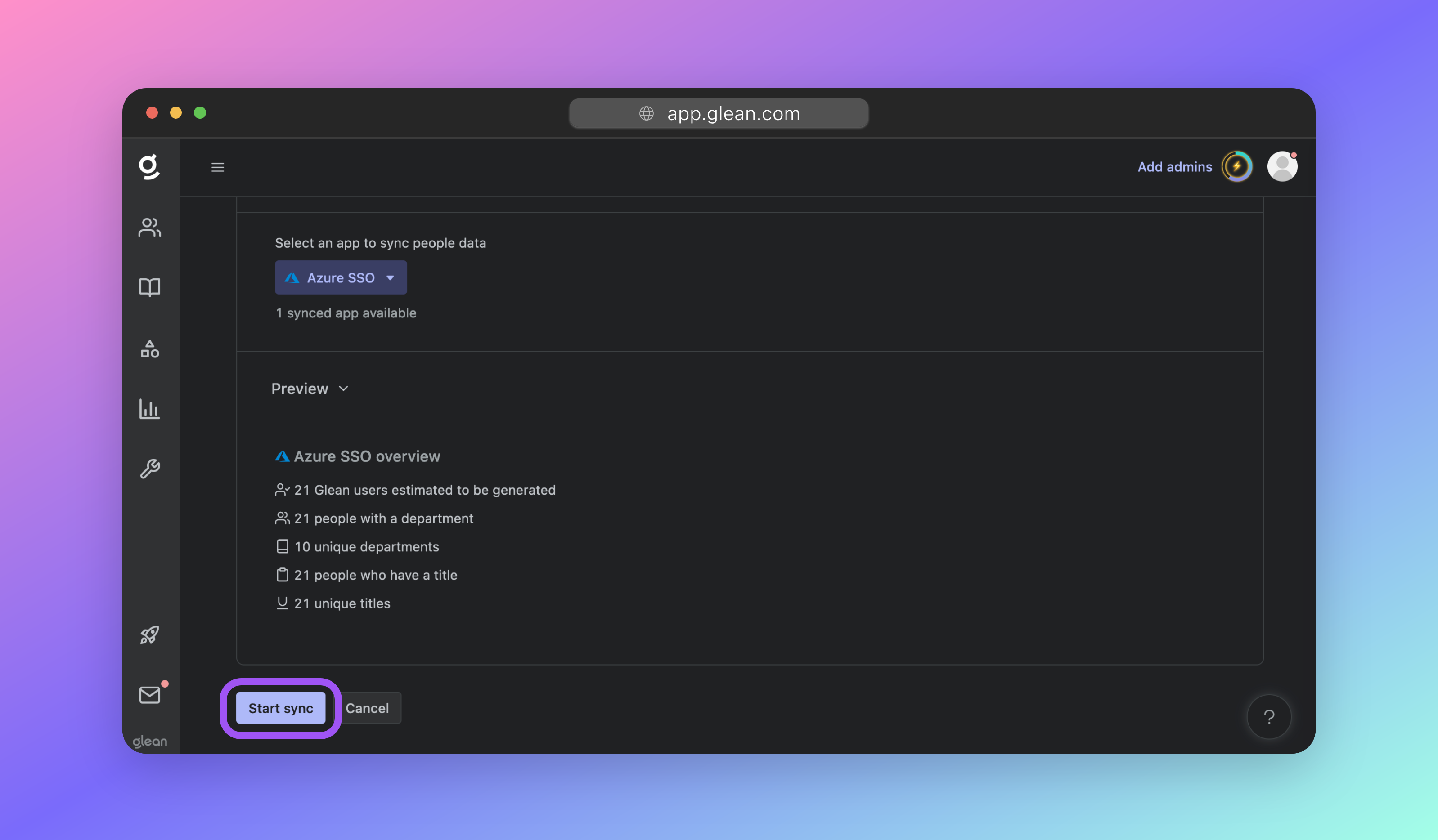
同期を開始する前に、含まれる情報のプレビューを確認することができます。例えば、作成されるユーザーの数や部門の数などです。予想と異なる場合は、人データソース内で正しい権限を提供したかどうかを確認してください。
同期を開始するには、同期を開始をクリックします。この時点から、同期は自動的に行われます。Gleanは定期的に人データソースをチェックして変更を確認します。
検証
人データの同期が開始され、次の1時間で従業員ディレクトリが表示されるようになります。
同期は即時ではありません。Gleanはまず人データをクロールし、インデックス化して検索で使用できるようにする必要があります。完全に完了するまでに2〜3時間かかる場合があります。
同期が正常に動作していることを確認するために、後でこのページに戻ることができます。
問題が発生していますか?
数時間経っても人データが表示されない場合、通常は権限の問題が考えられます。SSOの設定時にGleanに正しい権限を提供したことを確認してください。
たとえば、Azure ADの場合、アプリケーションの権限ではなく委任された権限としてDirectory.Read.AllとUser.Read.Allを持つことが重要です。
問題が解決しない場合は、Gleanサポートにお問い合わせください。
手動アップロード(.csv)
おすすめしません
この方法は、最後の手段として使用するか、OIDCではなくSAMLを介してSSOを設定した場合にのみ使用する必要があります。
ディレクトリ情報を自動的に同期できない場合、Gleanではコンマ区切りの値(.csv)として人データの手動アップロードもサポートしています。
この方法は非同期ではないため、Gleanはおすすめしません。ディレクトリの更新(新しい従業員、退職者、変更など)には、新しいCSVの再アップロードが必要です。
なぜGleanはSAMLトークンからアイデンティティ情報を取得できないのですか?
- SAMLアサーショントークンには、Gleanが必要とするすべてのアイデンティティデータが含まれていないため、
- ユーザーアカウントの変更は、ユーザーの再認証時にSAMLトークンが更新されるまで反映されません。これにより、Gleanはユーザーのアイデンティティ属性やグループメンバーシップの変更を認識できなくなります。これは、権限の強制の観点からは望ましくありません。
CSVの形式
以下は必須のフィールドです。
| 必須フィールド | 説明 |
|---|---|
first_name |
ユーザーの名前(例:Ben) |
last_name |
ユーザーの姓(例:Benson) |
email |
ユーザーのメールアドレス(例:bbenson@domain.com) |
title |
ユーザーの役職(例:Software Engineer) |
department |
ユーザーの部署(例:Engineering) |
以下は必須ではありませんが、組織のGleanエクスペリエンスを向上させるために強くおすすめのフィールドです。
| 推奨フィールド | 説明 |
|---|---|
manager_email |
ユーザーのマネージャーのメールアドレス。組織図に必要です。 |
location |
ユーザーの勤務地。場所に基づいたパーソナライズに必要です。 |
start_date |
ユーザーの入社日。ユーザーのプロフィールページに在籍期間を表示するため。 |
以下はサンプルのCSVです。