シングルサインオン(SSO)の設定

このセクションでは、シングルサインオン(SSO)を設定して、Gleanへの従業員のシームレスで安全なアクセスを提供する方法について学びます。
ディレクトリサービスをGleanと統合することで、ユーザー情報が自動的に同期され、Glean内の検索結果に組織のドキュメントアクセス制御が正確に反映されるようになります。
Glean SSOの理解
Gleanは、シングルサインオン(SSO)とディレクトリ情報の同期にOpenID Connect(OIDC)を活用しています。OIDCは、ユーザーの権限に詳細な制御を提供する堅牢なプロトコルです。Okta、Microsoft Entra ID(Azure AD)、Googleなどの主要なIdentity Provider(IdP)で広くサポートされており、既存のアイデンティティ管理インフラストラクチャとの互換性と統合の容易さを保証しています。
Identity Provider(IdP)の選択
次の画面(セットアップ > 認証の下)で、リストからIdPを選択します。
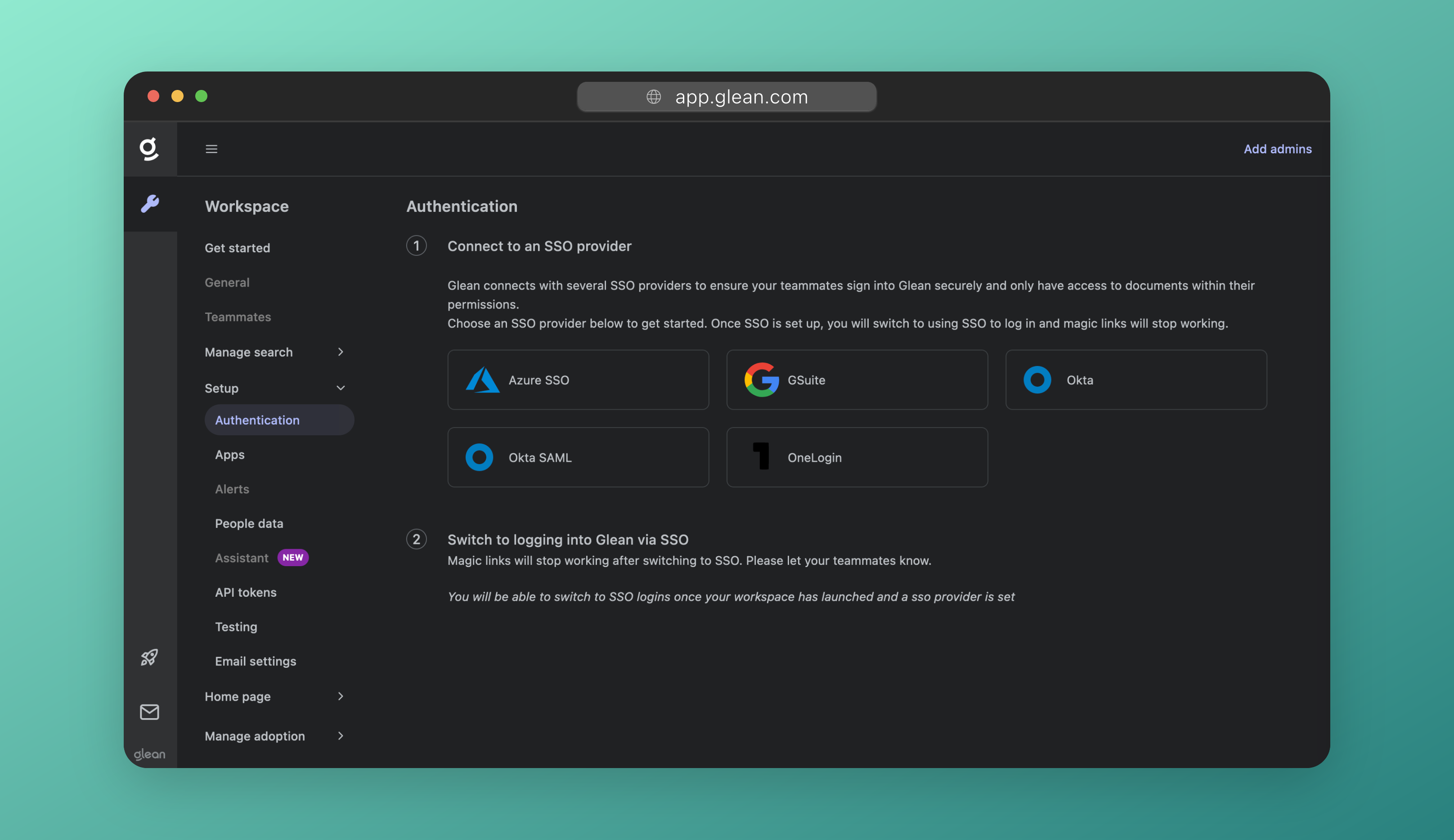
Gleanは、SSOプロバイダーまたは企業の標準オペレーティングプロシージャがOIDCの使用をサポートしていない場合に、SAMLの使用もサポートしています。SAMLを設定するには、SSOプロバイダーリストからOkta SAMLを選択し、プロンプトが表示されたらIdPメタデータXMLファイルへのリンクを貼り付けてください。
OIDC vs SAML
Gleanは、SSOの統合においてSAMLよりもOIDCの使用を強く推奨しています。検索が正しく機能するために、従業員ディレクトリがGlean内で非同期に反映されることが重要です。SAMLトークンはGleanの動作に必要な包括的なアイデンティティデータを提供せず、さらに、従業員の再認証時にのみ更新できます。
SAMLを実装する場合、ディレクトリ情報の管理はあなたの責任となります。これは、データをCSV形式でGleanに手動でアップロードするか、GleanのインデックスAPIを使用して従業員情報をプッシュすることで行うことができます。
SSOの設定
各IdPとのSSOの設定の詳細な手順は、以下のリンクからアクセスできます:
SSOの有効化
SSOを設定した後、ユーザーと管理者のサインインにおいて、マジックリンクの代わりにSSOを使用するようGleanに指示する必要があります。
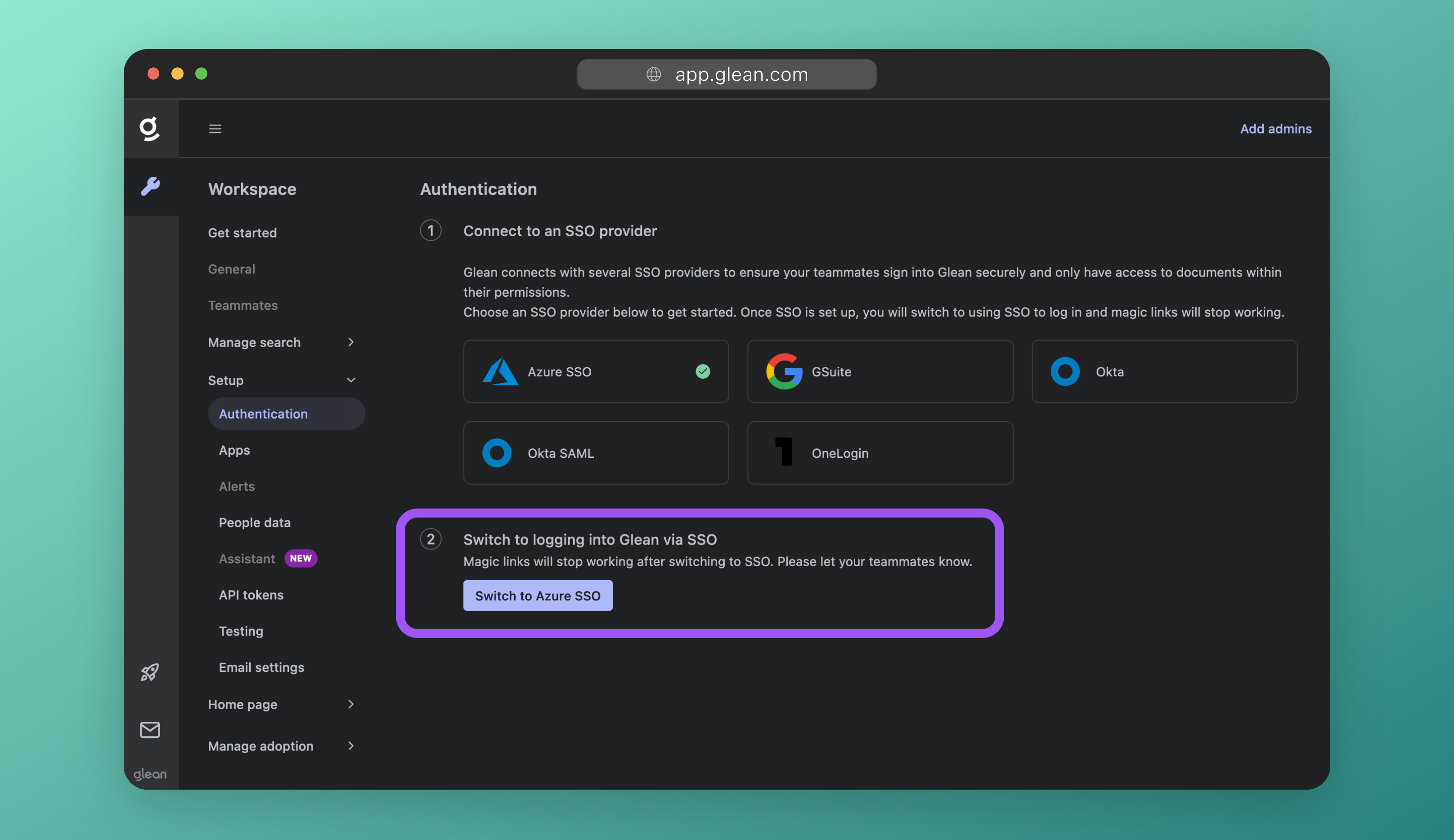
SSOでGleanにログインするように切り替えるセクションで、切り替えるボタンをクリックします。
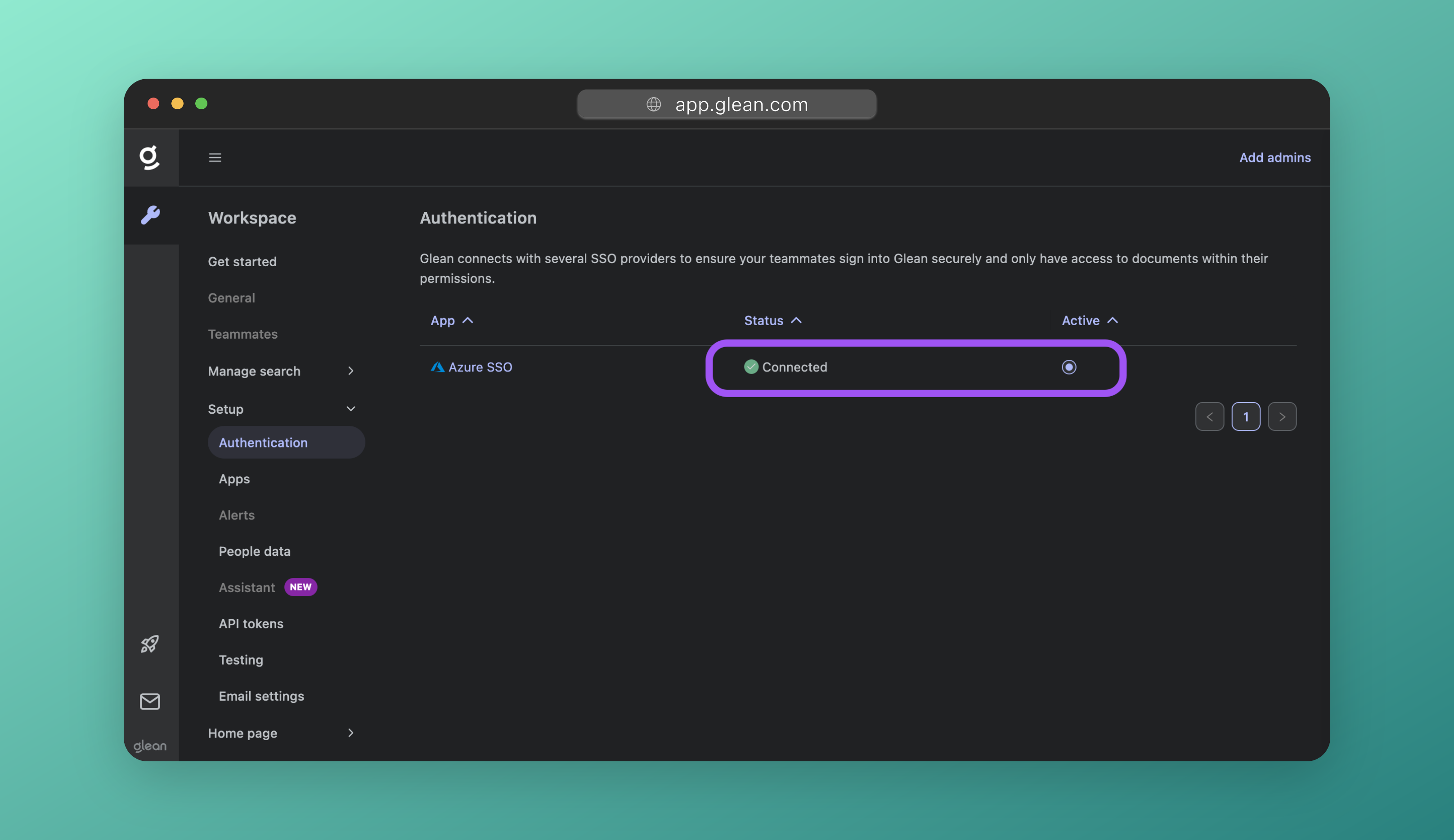
ページが更新され、IdPがConnectedおよびActiveとして表示されます。
注意!
切り替えるボタンが表示されない場合は、Gleanテナントがまだプロビジョニング中であり、まだ切り替えることができません。
データソースの接続の手順に進んで、後でこのポイントに戻ることができます。
SSOのテスト
SSOのテストには、Glean(SP)からIdPへのリダイレクトと、IdPからGleanへのリダイレクトの2つの重要なフェーズがあります。
GleanからIdPへ
SSOの設定をテストするために、新しいインコグニートまたはプライベートブラウジングウィンドウを開き、https://app.glean.comに移動します。職場のメールアドレスを入力し、ログインをクリックします。
正常にSSOプラットフォームにリダイレクトされるはずです。
問題が発生していますか?
SSOプラットフォームへのリダイレクトが失敗し、OIDCを使用している場合は、Gleanサポートにお問い合わせください。
SAMLを使用している場合、これはGleanに提供されたメタデータ(ログインURLなど)が正しくないことを示しています。メタデータを確認し、問題が解決しない場合は、Gleanサポートにお問い合わせください。
IdPからGleanへ
SSOプラットフォームにリダイレクトされたら、サインインを試みてください。Gleanに正常にリダイレクトされ、サインインが成功するはずです。
問題が発生していますか?
サインインできるが、Gleanへのリダイレクトが失敗する場合は、IdPに入力するためにGleanから提供された両方の認証URLが正しく設定されているかどうかを確認してください。
OIDCの場合、これらは次のようになります:
https://[tenant_name]-be.glean.com/authorization-code/callback?isExtension=1
https://[tenant_name]-be.glean.com/authorization-code/callback